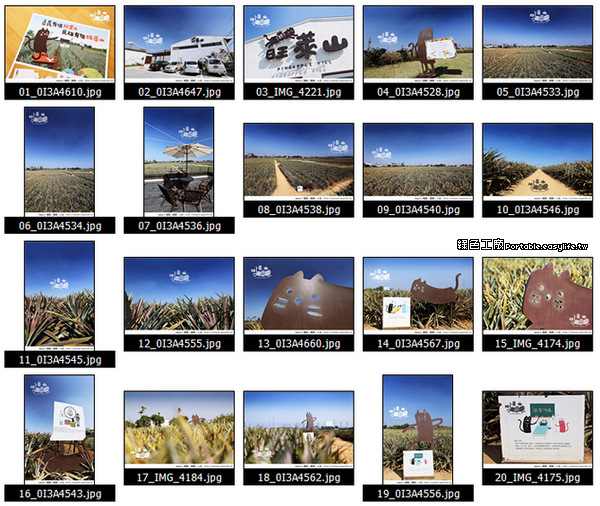
資料夾 大 圖
Win7的時候當資料夾文件較多是會用詳細資料方式顯示,圖片或影片增加,比例較文件高時檢視方式會自動變成大圖示.升上Win10後,整個亂了,一直定義不好 ...,而在Windows系統中,這些資料夾的檢視方式都可以個別設定,譬如說我們可以設定讓「C:-ProgramFiles」用大圖...
【Step1】打開檔案總管,開啟目標上層資料夾,先選好喜歡的檢視模式。【Step2】按下最右邊的「選項」。
** 本站引用參考文章部分資訊,基於少量部分引用原則,為了避免造成過多外部連結,保留參考來源資訊而不直接連結,也請見諒 **
Win10 資料夾檢視方式設定
Win7的時候當資料夾文件較多是會用詳細資料方式顯示,圖片或影片增加,比例較文件高時檢視方式會自動變成大圖示. 升上Win10後,整個亂了,一直定義不好 ...
如何讓不同資料夾套用同一種「檢視介面」?
而在Windows系統中,這些資料夾的檢視方式都可以個別設定,譬如說我們可以設定讓「C:-Program Files」用大圖示的方式顯示,同時也可以讓「C:-Windows」資料夾 ...
修改檔案和資料夾的外觀
在要調整大小的項目上按滑鼠右鍵,然後選擇[延展圖示]。此時該項目的周圍會有矩形顯示,而每個邊角都具有控點。 · 請抓取任一控點,然後將圖示拖曳為想要的大小。 若要將圖示 ...
解決電腦縮圖不顯示的方式 - H U
1、點按「Windows + R」開啟執行視窗,輸入「control.exe folders」再點確定,叫出另一個視窗資料夾選項。 2、在”資料夾選項”中切換到檢視頁籤,取消勾選 ...
如何將Windows 檔案總管內圖示放大?
在「檢視」選項卡中,您會看到不同的圖示大小選項,如「小圖示」、「中等圖示」、「大圖示」和「超大圖示」。 選擇「大圖示」或「超大圖示」,這樣可以放大檔案和資料夾的圖示 ...
Win10 資料夾檢視方式設定
Win7的時候當資料夾文件較多是會用詳細資料方式顯示,圖片或影片增加,比例較文件高時檢視方式會自動變成大圖示. 升上Win10後,整個亂了,一直定義不好 ...